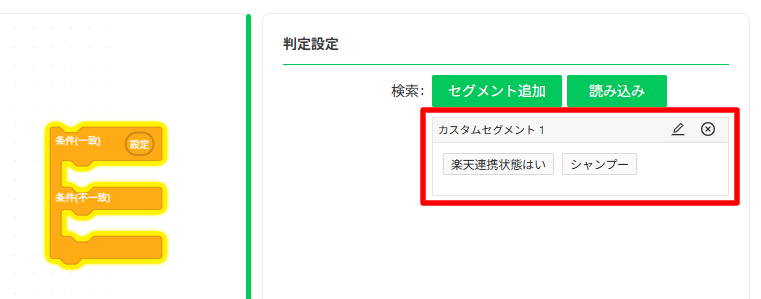
らくらくラインでは、商品管理番号をもとにセグメント配信することが可能です。
セグメントができる箇所は以下のとおりです。
・ユーザー管理
・メッセージ配信
・リッチメニュー配信
・トリガーアクションの条件パーツ
・シナリオ配信時の条件パーツ
ユーザー管理でのセグメント確認方法
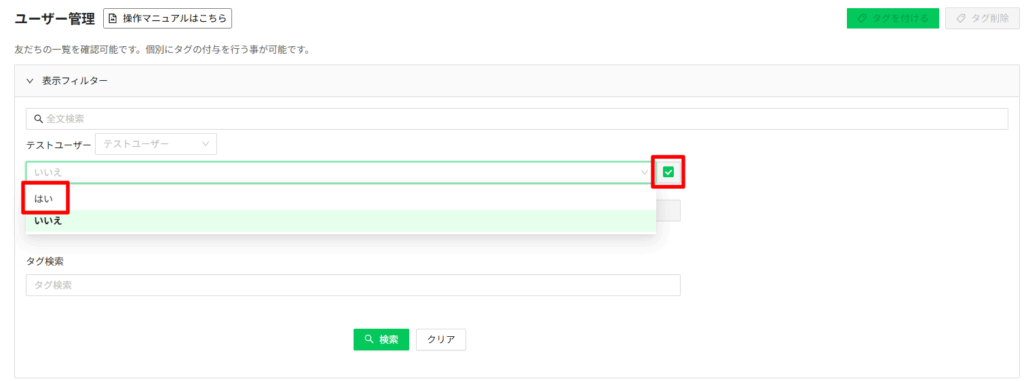
(1)ユーザー管理画面の表示フィルターから、楽天連携状態にチェックを入れ、「はい」を選択します。
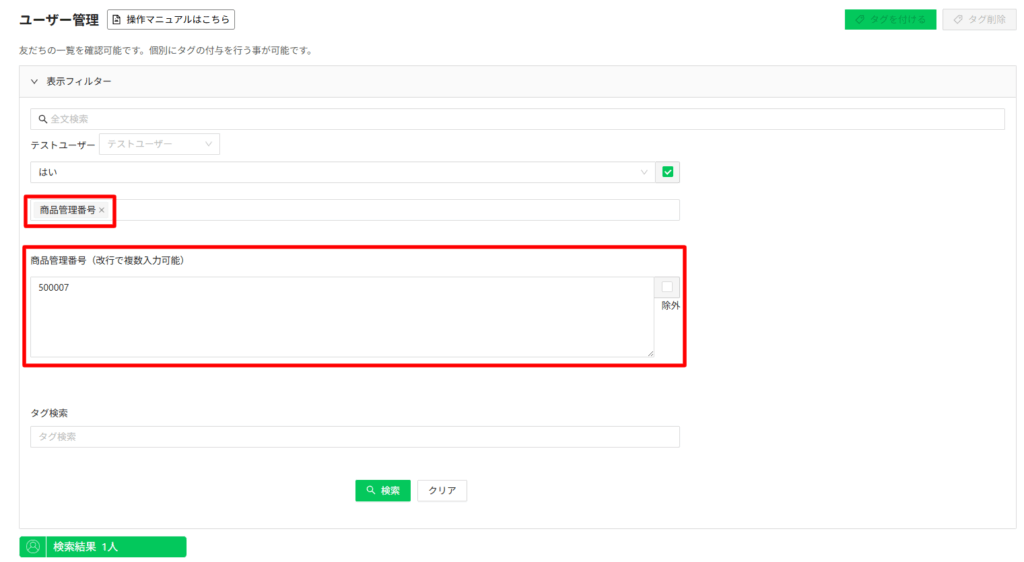
(2)その後、楽天フィルターの項目で「商品管理番号」を選択。下記に表示される項目へ商品管理番号を入力し、検索することで、該当する商品を購入したユーザーを調べることが可能です。
メッセージ配信におけるセグメント確認方法
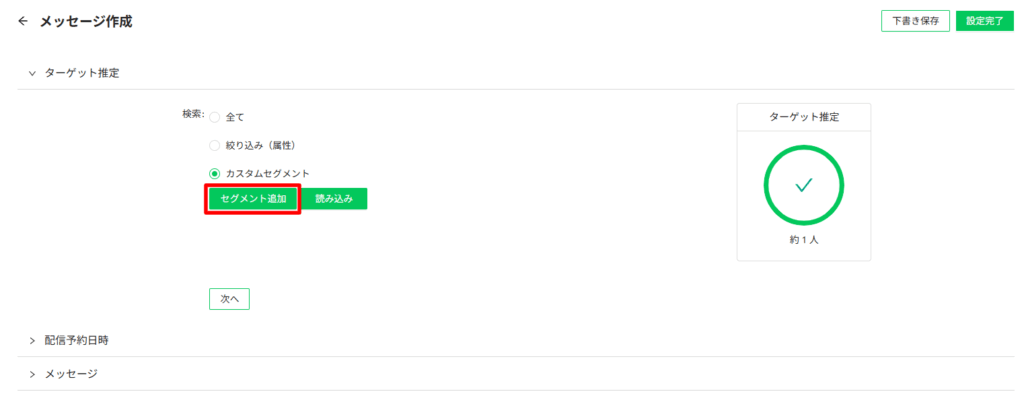
(1)配信管理 > 配信のメニューから新規作成や編集をする際に、ターゲット推定の項目にて「セグメント追加」をクリックします。
(2)楽天連携状態の項目にチェックを入れ、「はい」を選択します。
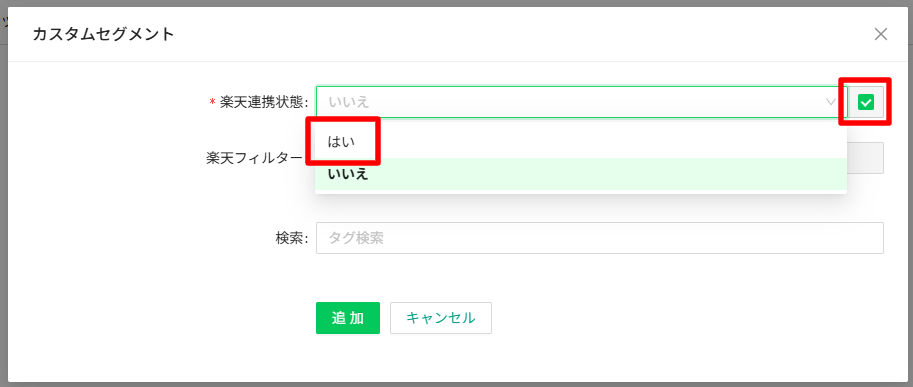
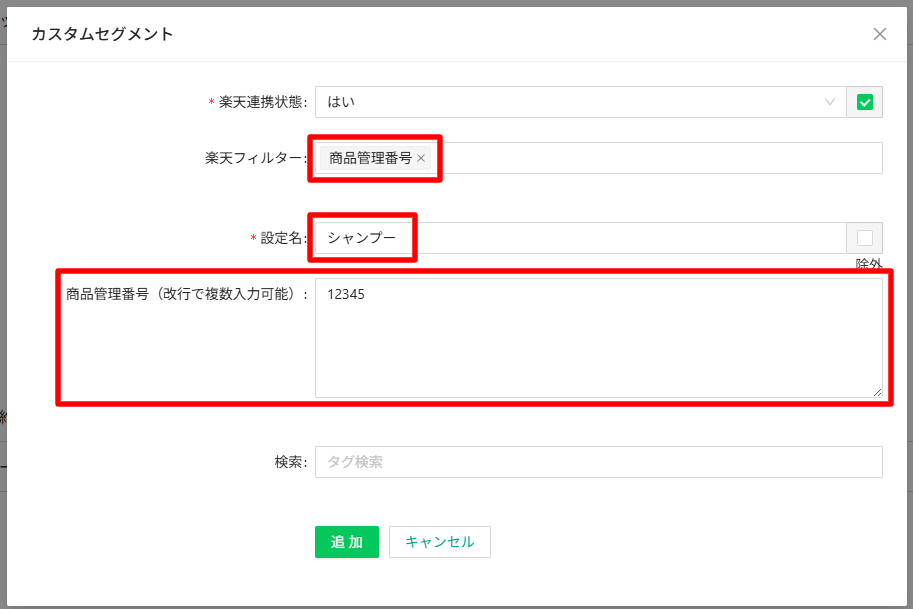
(3)その後、楽天フィルターの項目で「商品管理番号」を選択。設定名と商品管理番号を下記の項目へそれぞれ入力し、追加ボタンをクリックします。
※設定名は、管理用の名称となるため、らくらくラインの操作画面にだけ表示されます。
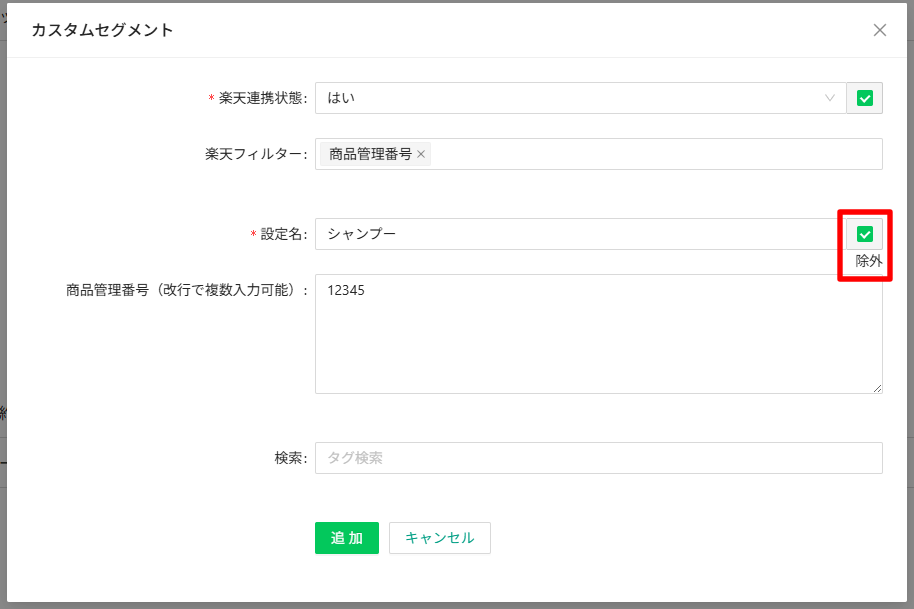
(4)また、除外にチェックを入れると、指定した商品管理番号以外の購入者に対してのセグメント設定が可能となります。
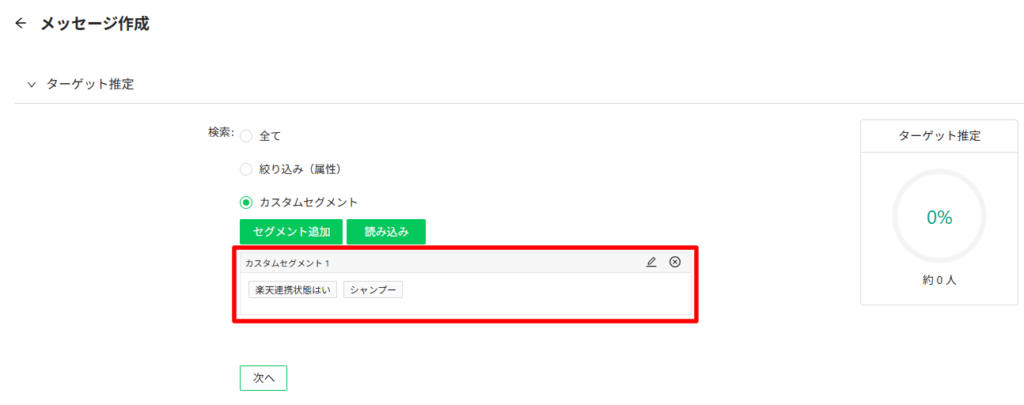
(5)以上で該当する商品を購入したユーザーに対して、セグメント配信することが可能になります。
リッチメニュー配信におけるセグメント確認方法
(1)各種登録 > リッチメニューから新規作成や編集をする際に、ターゲット推定の項目にて「セグメント追加」をクリックします。
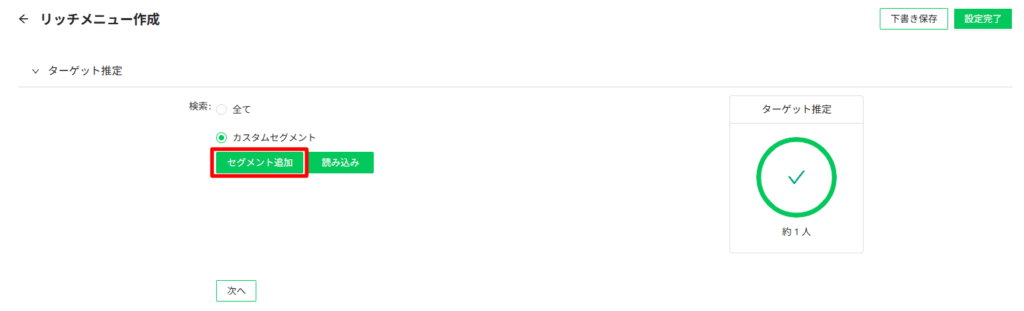
(2)以降は、メッセージ配信における場合と同じ操作になります。設定が完了すると、下記のように表示され、リッチメニューもセグメント配信が可能となります。
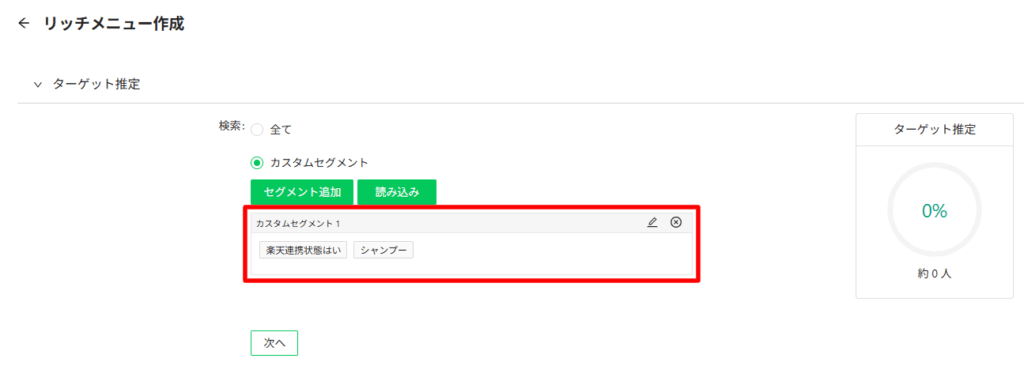
トリガーアクションにおけるセグメント確認方法
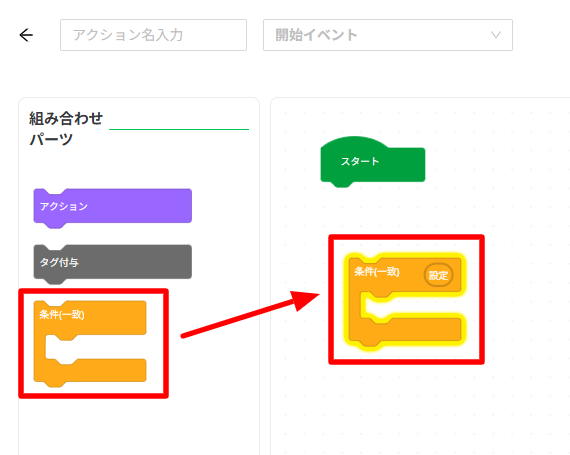
(1)各種登録 > トリガーアクションから新規作成や編集をする際に、組み合わせパーツから条件(一致)パーツを右のスペースにスライドします。
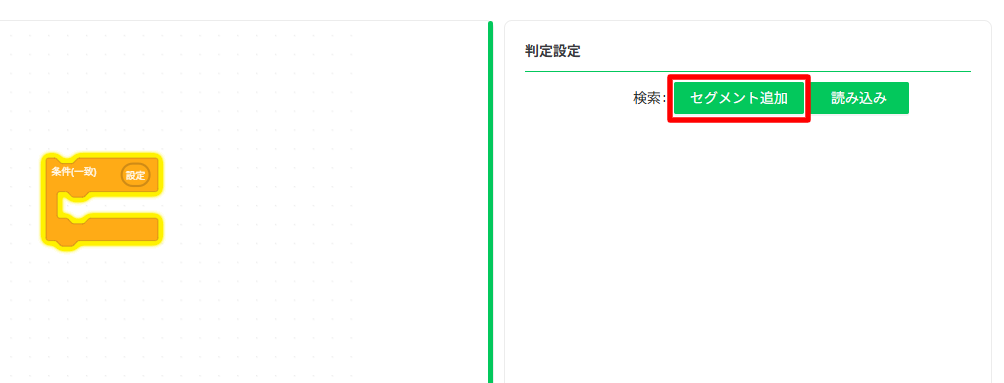
(2)条件(一致)パーツを選択し、「セグメント追加」をクリック。
(3)楽天連携状態の項目にチェックを入れ、「はい」を選択します。その後、楽天フィルターの項目で「商品管理番号」を選択。設定名と商品管理番号を下記の項目へそれぞれ入力し、追加ボタンをクリックします。
※設定名は、管理用の名称となるため、らくらくラインの操作画面にだけ表示されます。
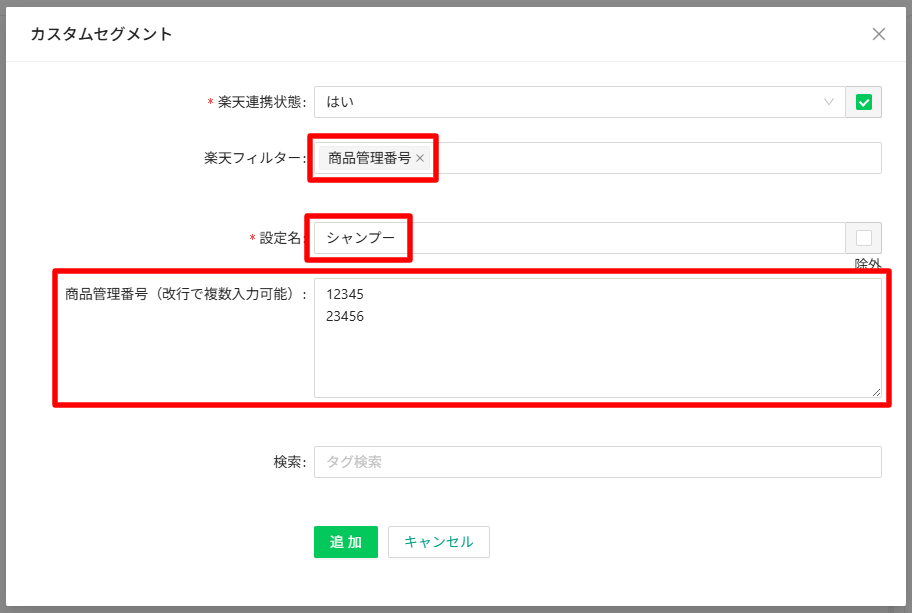
(4)また、除外にチェックを入れると、指定した商品管理番号以外の購入者に対してのセグメント設定が可能となります。
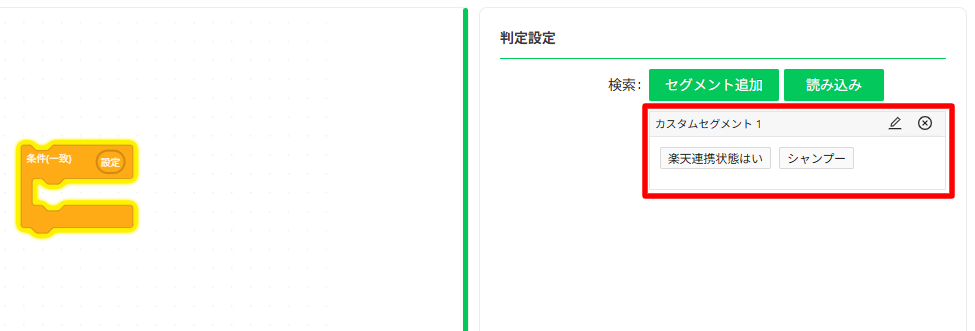
(5)トリガーアクションの条件(一致)パーツに商品管理番号によるセグメント条件を追加することが可能になります。
シナリオ配信におけるセグメント確認方法
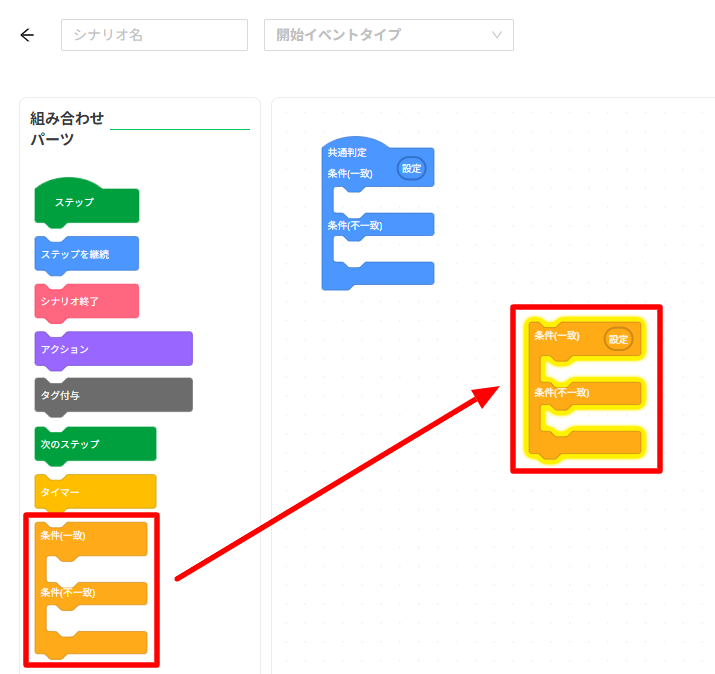
各種登録 > シナリオ配信から新規作成や編集をする際に、組み合わせパーツから条件(一致or不一致)パーツを右のスペースにスライドします。
※共通判定のパーツでも同様に商品管理番号によるセグメント設定が可能です。
(2)以降は、トリガーアクションにおける場合と同じ操作になります。設定が完了すると、下記のように表示され、シナリオ配信でもセグメント設定が可能となります。