
リッチメニューの表示優先度について
このページではリッチメニューの表示優先度についての解説と、よくいただくユースケースについてご説明いたします。
例えば、複数のリッチメニューが有効期間内になっている場合や、デフォルトリッチメニューと通常の全体対象のリッチメニューが複数存在している場合など、どのリッチメニューが表示されているか?は少し複雑なルールで動作しています。
特に
「新しく友だち追加をしてきたユーザー(=新規友だち)」
「既に友だち追加をしているユーザー(=既存友だち)」
「ブロック解除をしたユーザー(=ブロック解除)」
の3パターンの友だちはそれぞれ動作が異なりますので、適切なリッチメニューが表示されるように設定しましょう。
表示優先度について
らくらくラインのリッチメニューの表示ルールは、基本的に下記のルールに従って動作します。
▲表示される
(1)らくらくラインの「優先度設定の高い」リッチメニュー
(2)らくらくラインの「優先度設定の低い」リッチメニュー
(3)らくらくラインのデフォルトリッチメニュー
(4)LINE Official Account Managerで設定されたリッチメニュー
▼表示されにくい
※ただし、有効期間が期間外であったり、セグメント配信の対象外となっている場合は表示されません。
※優先度は、優先度2よりも、優先度1の方が高く扱われます。
※デフォルトリッチメニューは優先度が低いため、デフォルトリッチメニュー以外に対象となるリッチメニューがある場合は、そちらが表示される事にご注意ください。
優先度の設定について
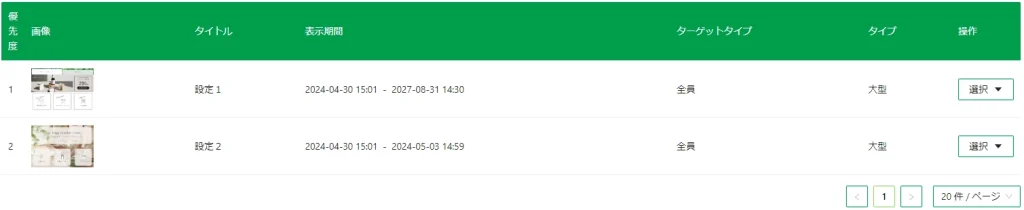
らくらくラインでリッチメニューを設定する際、左側の「優先度」に応じて表示順が決定されます。
原則として優先度設定が高いもの(優先度1>優先度2)が表示されます。
ただしこの設定だけでは、新しく友だち追加をしたユーザーには設定1、設定2ともに表示されません。
※新しく友だち追加をしたユーザーには「デフォルトリッチメニュー」が表示されるため、これを設定する必要があります。
新規友だちとブロック解除の違い
らくらくラインでは新規友だちに対するリッチメニューの表示は、必ずデフォルトリッチメニューの設定を参照します。
反面、過去友だちになっていた経験があり、ブロック解除を行ったユーザーに対しては「リッチメニューの再設定」が行われます。
リッチメニューの再設定とは?
ブロック解除は通常「新規の友だち追加」と類似の動作を取ります。ただし、LSEGのリッチメニューでは、ブロック解除が行われた際に「そのユーザーが対象となっているリッチメニューがあるどうか?」を判定し、対象のリッチメニューがあれば、デフォルトリッチメニューよりも優先して表示設定が行われます。これをリッチメニューの再設定と呼びます。
※リッチメニューの再設定は、ブロック解除時だけでなく、連携フォーム入力時・タグの付与といったユーザーの状態が変化した際に動作します。
例えば
「連携フォームへの入力を促すデフォルトリッチメニュー」と
「既に連携済の友だちに向けたリッチメニュー」の2種類が存在している場合、
既に連携済のユーザーがブロック→ブロック解除を行った際、連携を促すデフォルトリッチメニューが出ることは適切ではありません。
そのため、このユーザーが対象となっている「既に連携済の友だちに向けたリッチメニュー」が表示されます。
ユースケース
下記、いくつかユースケースをご紹介します。
(1)リッチメニューが2種類設定されており、デフォルト設定がない場合
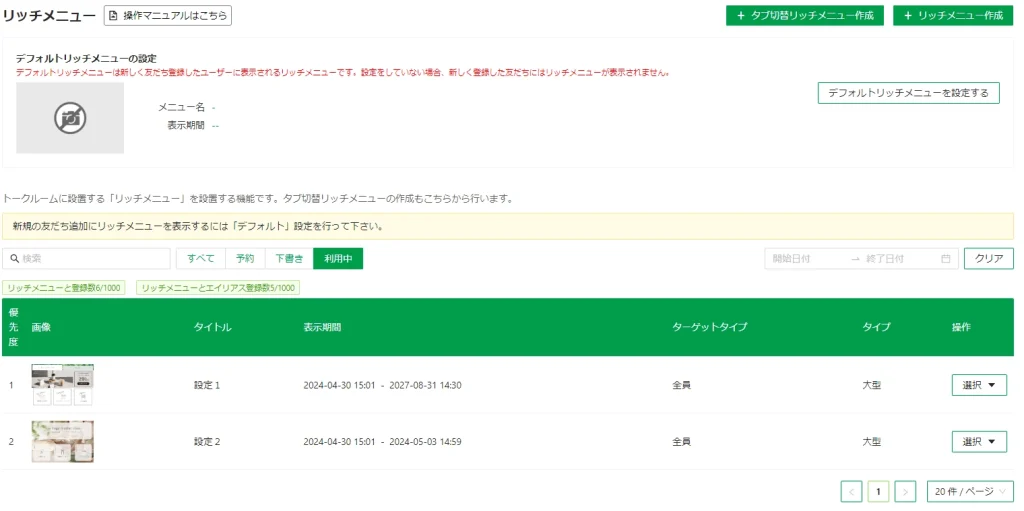
💡 ユーザーごとの動き
■新しく友だち追加をしたユーザー
デフォルトリッチメニューが設定されていないため、表示されません。
LINE Official Account Managerにリッチメニューが設定してあれば、そちらが表示されます。
■既に友だち追加をしているユーザー
優先度設定に応じて「設定1」が表示されます
■ブロック解除をしたユーザー
リッチメニューの再設定が動作するため、優先度設定に応じて「設定1」が表示されます。
(2)リッチメニューが2種類設定されており、デフォルト設定行われている場合
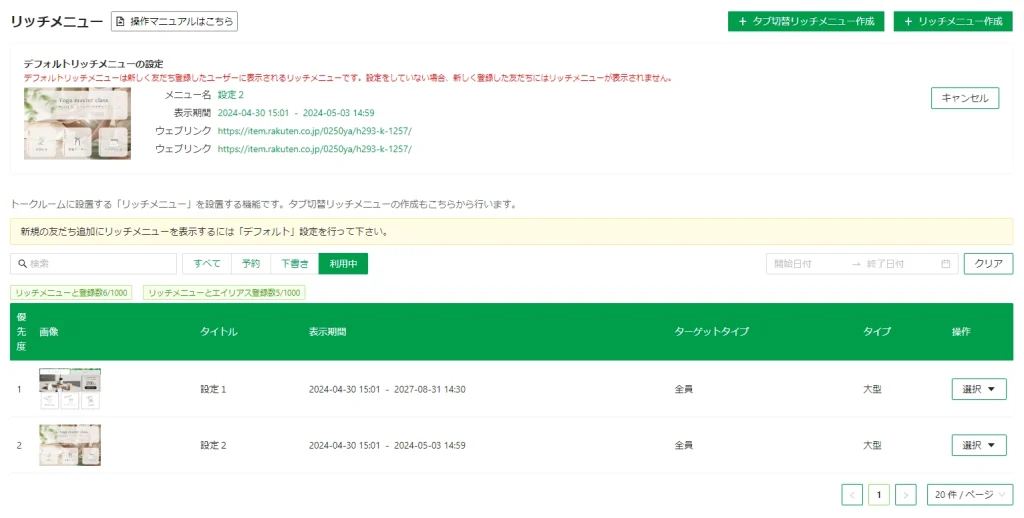
💡 ユーザーごとの動き
■新しく友だち追加をしたユーザー
こちらはデフォルトリッチメニューが設定されているため、デフォルトリッチメニューに設定されている「設定2」が表示されます。
■既に友だち追加をしているユーザー
優先度設定に応じて「設定1」が表示されます
■ブロック解除をしたユーザー
リッチメニューの再設定が動作するため、優先度設定に応じて「設定1」が表示されます。
(3)リッチメニューの再設定の例:カスタムセグメント、全体配信、デフォルト設定が全て混在
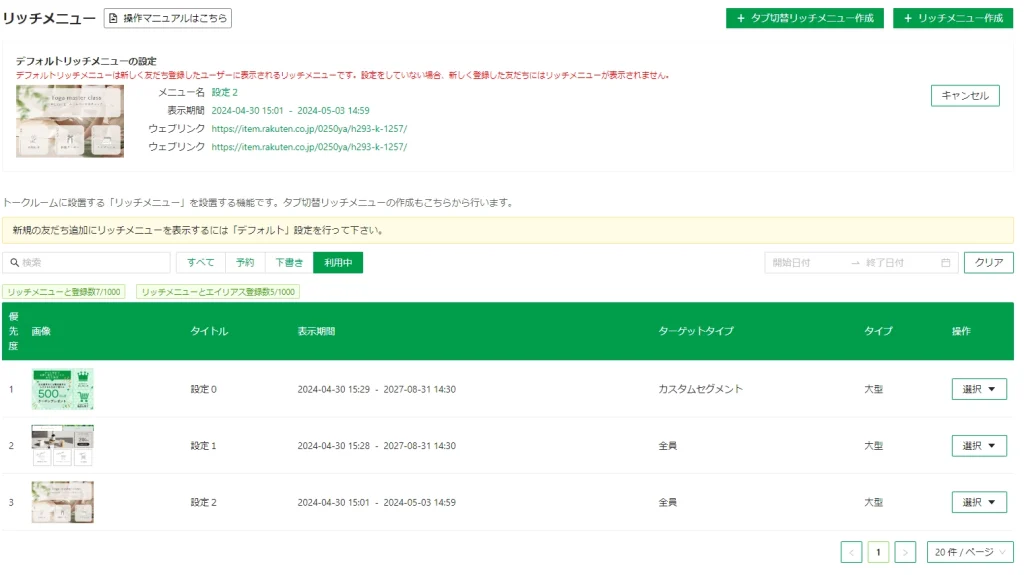
例えば、上記のように3種類のリッチメニューが存在しているとします。
設定0:カスタムセグメント
設定1:全体配信
設定2:全体配信(デフォルトリッチメニューに設定)
この時の動作は下記のようになります。
💡 ユーザーごとの動き
■新しく友だち追加をしたユーザー
デフォルトリッチメニューに設定されている「設定2」が表示されます。
■既に友だち追加をしているユーザー
カスタムセグメントに合致している場合は「設定0」が表示され、そうでなければ「設定1」が表示されます。
■ブロック解除をしたユーザー
リッチメニューの再設定が動作するため、既に友だち追加をしているユーザーと同様に
カスタムセグメントに合致している場合は「設定0」が表示され、そうでなければ「設定1」が表示されます。
(4)リッチメニューの再設定の例:カスタムセグメント、全体配信、デフォルト設定が全て混在する場合
特殊な例です。これもブロック解除や、タグの付与、連携フォーム等でも発生します。
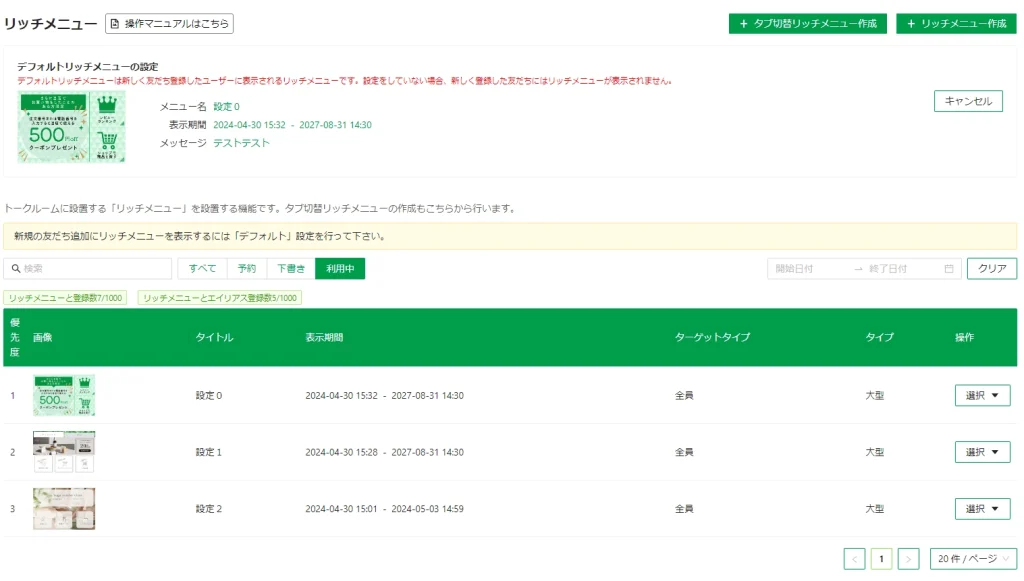
例えば、上記のように3種類のリッチメニューが存在しているとします。
設定0:全体配信(デフォルトリッチメニューに設定)
設定1:全体配信
設定2:全体配信
上記の(3)のパターンと異なる点として、この設定では優先度が最も高い「設定0がデフォルトリッチメニューに設定されている」という点です。
💡 ユーザーごとの動き
■新しく友だち追加をしたユーザー
デフォルトリッチメニューに設定されている「設定0」が表示されます。
■ブロック解除やタグ付与をしたユーザー
リッチメニューの再設定が動作し、「設定1」が表示されます。
[ポイント]設定0は「全員」が表示ターゲットとなっていますが、この設定0は「デフォルトリッチメニューとなっているため、優先表示の対象外」となります。
💡 リッチメニューは下記の優先度で表示が行われます。
※デフォルトリッチメニューは、優先度が低い点に注意してください。
▲表示される
(1)優先度設定の高いリッチメニュー
(2)優先度設定の低いリッチメニュー
(3)らくらくラインのデフォルトリッチメニュー
(4)LINE Official Account Managerで設定されたリッチメニュー
▼表示されにくい
そのため、この場合はデフォルトリッチメニューである設定0は上記の優先度で言えば(3)にあたり、先に(1)優先度設定の高いリッチメニューが再設定の対象となります。
そのため、この場合は「設定1」が表示されます。
※ただし、「設定1」「設定2」ともにセグメントに合致していなかったり、配信期間外であれば、設定0のデフォルトリッチメニューが表示されます。