
トリガーアクションの「キーワード応答」を活用し、チャットボットを利用した「おすすめ商品」の提案が可能です。また、この設定で作成・付与した「タグ」情報を用いて、セグメント配信が可能です。
初めて設定する際は少々複雑に感じますが、LINE友だちの属性を管理することが出来る重要な機能ですので、ぜひ設定にチャレンジしてみてください!
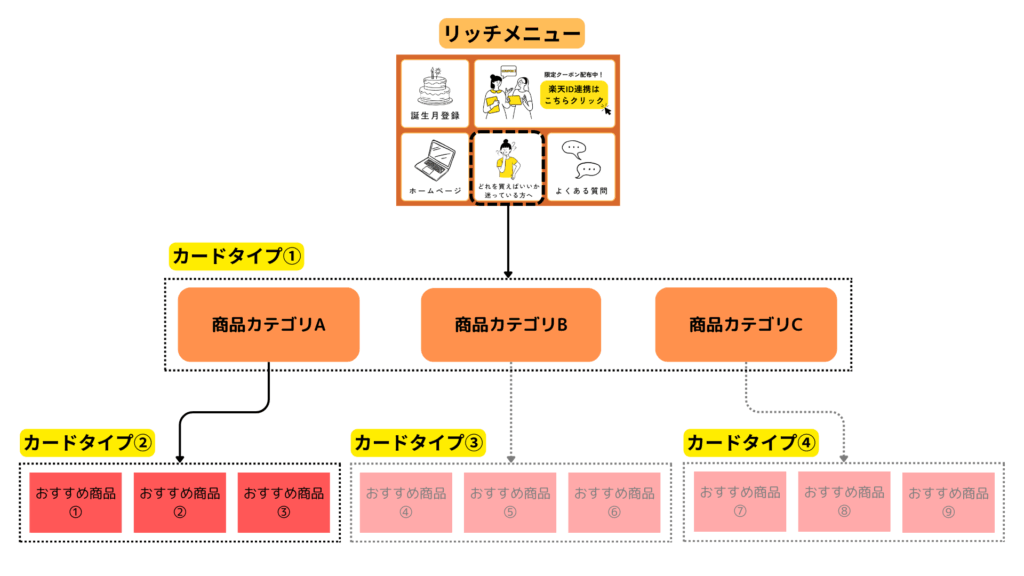
設定のイメージ
汎用的な設定方法を例にすると、何を買うか迷っているユーザーに対して、「商品カテゴリA~C」を提案、商品カテゴリAを選択すると、「商品カテゴリAに紐づくおすすめ商品」が配信されるという動作になります。
今回の設定例では、下記2段階のシンプルなチャットボットを作成します。ご自身のショップに合わせて、選択肢の数をご調整ください。
- 商品カテゴリA~Cの提案を行うカードタイプメッセージ
- 商品カテゴリAに紐づく、おすすめ商品の提案を行うカードタイプメッセージ
設定イメージ画像
画像内では全4パターンのカードタイプメッセージを使用しておりますが、設計された内容や取り扱い商品に合わせてご調整ください。
方法は以下の通りです。
STEP1 カテゴリに関する、カードタイプメッセージを作成する
はじめに、商品カテゴリに関するカードタイプメッセージをプロダクトタイプで3枚作成します。
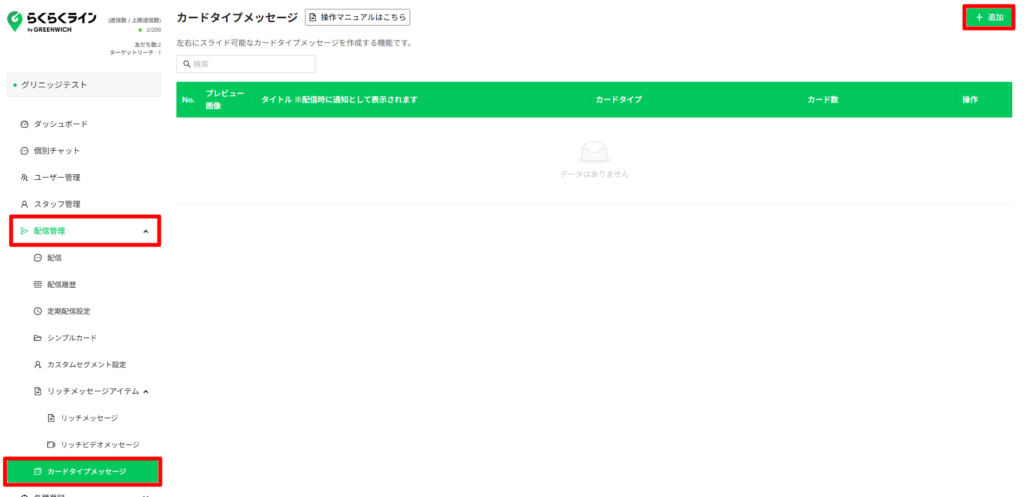
左メニューから配信管理 > カードタイプメッセージ を選択します。
その後、「+追加」をクリックします。
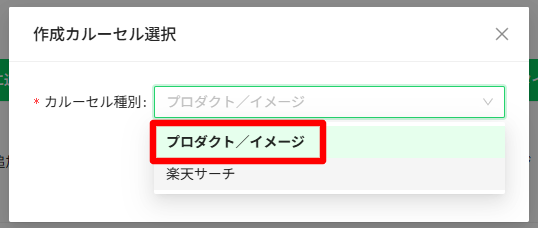
カルーセル種別の選択画面が表示されますので、プルダウンをクリックし、プロダクト/イメージを選択します。
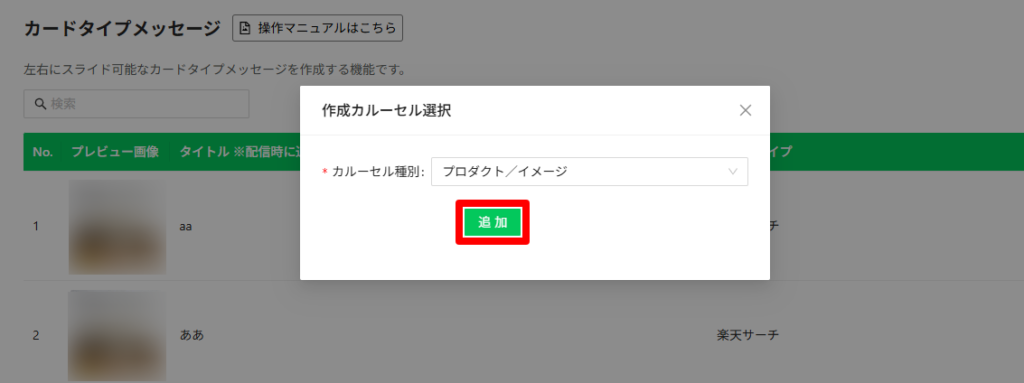
その後、「追加」ボタンをクリックします。
カードタイプメッセージの作成画面が切り替わります。上からタイトルを入力してください。
※ここで入力するタイトルは、スマホの通知画面やLINEのメッセージ一覧に表示されますので、メッセージを開きたくなるようなタイトルを入力いただくことをおすすめしております。

次に「プロダクトタイプ」かを選択します。

1枚目のプロダクトタイプのカードタイプメッセージ設定を進めます。
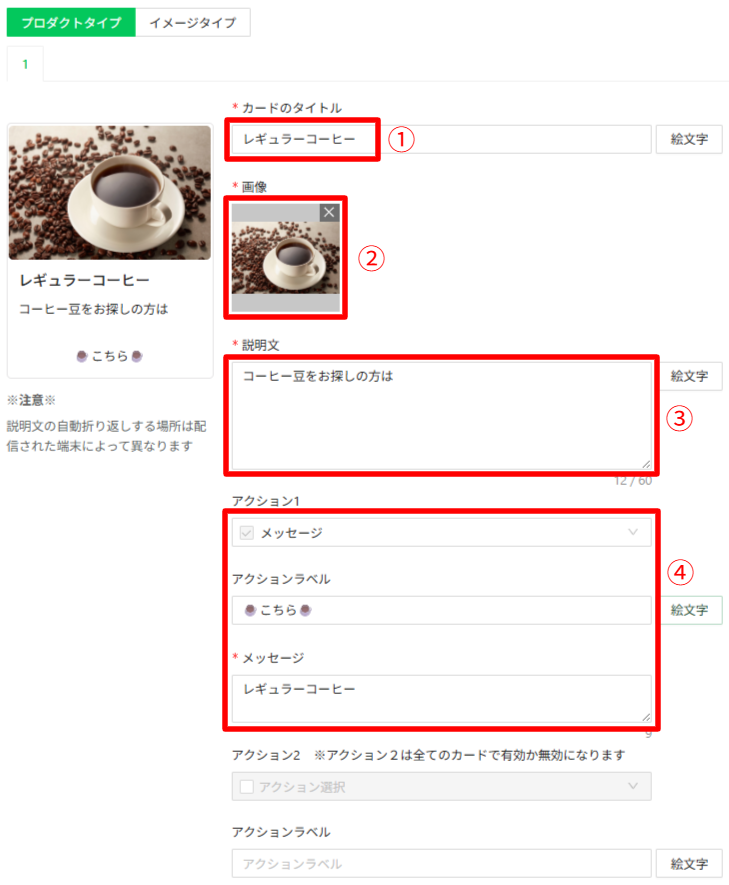
上から順に①カードのタイトル、②画像、③説明文、④アクション1の項目を入力していきます。
入力した内容は左側のプレビューとリンクしているため、チェックしながら、入力を進めます。
なお、下記画像のとおり、④アクション1には、「メッセージ」を選択し、メッセージの内容は「カードタイトルと同一」にしていただくとわかりやすいかと思います。
アクション1が設定できましたら、下記画像のコピーボタンをクリックし、2枚目、3枚目までプロダクトタイプのカードメッセージを作成します。
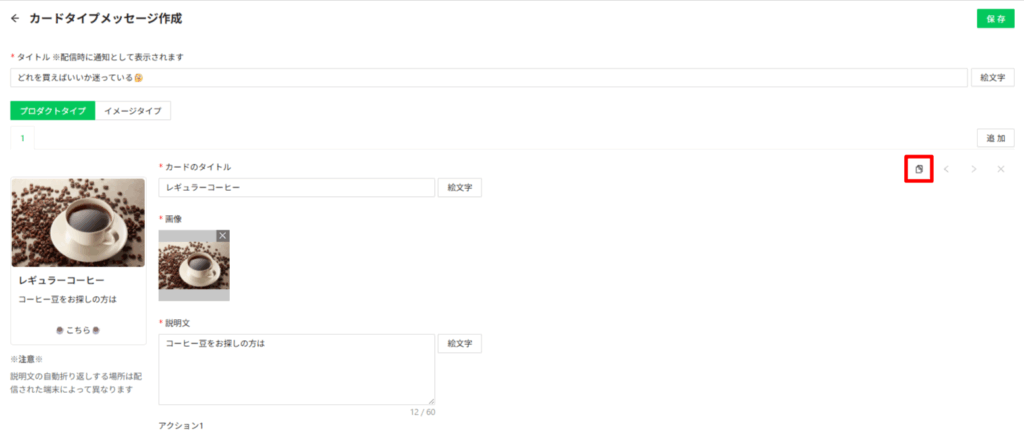
例)2枚目以降のカードタイプメッセージの作成イメージ
1枚目と同じ流れで、画像や説明文など必要箇所の変更を行います。アクション1のメッセージには、「水出しコーヒー」を設定します。
※なお、キーワード応答のご設定で「レギュラーコーヒー、「水出しコーヒー」という文字列を後ほど使用しますので、メモをお願いいたします。
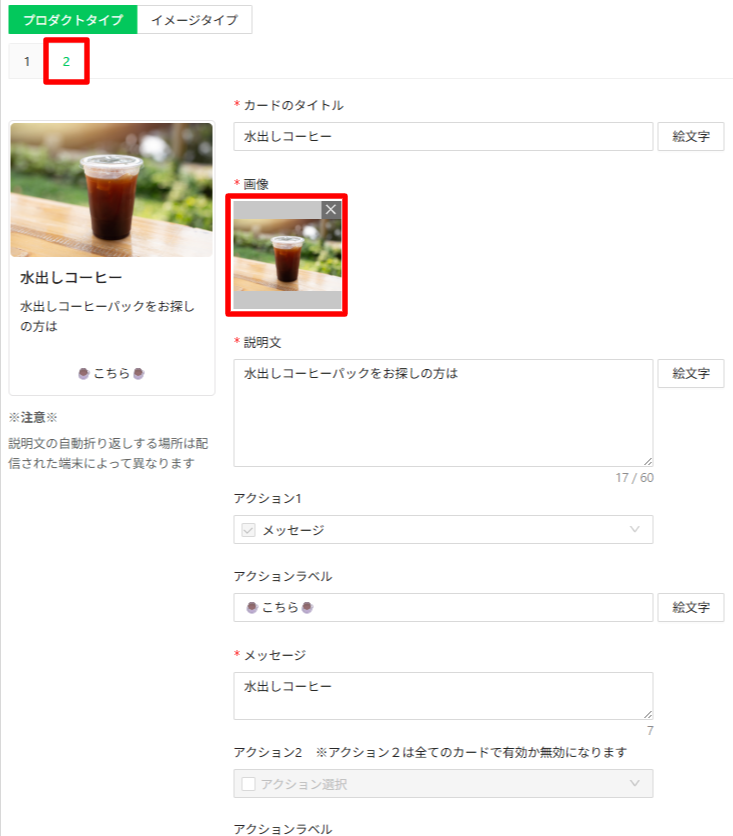
以上の操作を行い、必要事項の入力が完了しましたら、右上の保存ボタンをクリックしてください。
正常に保存されれば、プロダクトタイプのカードメッセージが作成完了となります。

STEP2 おすすめ商品に関する、カードタイプメッセージを作成する
続いて、おすすめ商品に関するカードタイプメッセージをイメージタイプで3枚作成します。
途中までSTEP1の操作と同様に、カードタイプメッセージのメニューにて「+追加」ボタンをクリックします。
その後、作成画面で「イメージタイプ」を選択します。

1枚目のイメージタイプのカードタイプメッセージ設定を進めます。
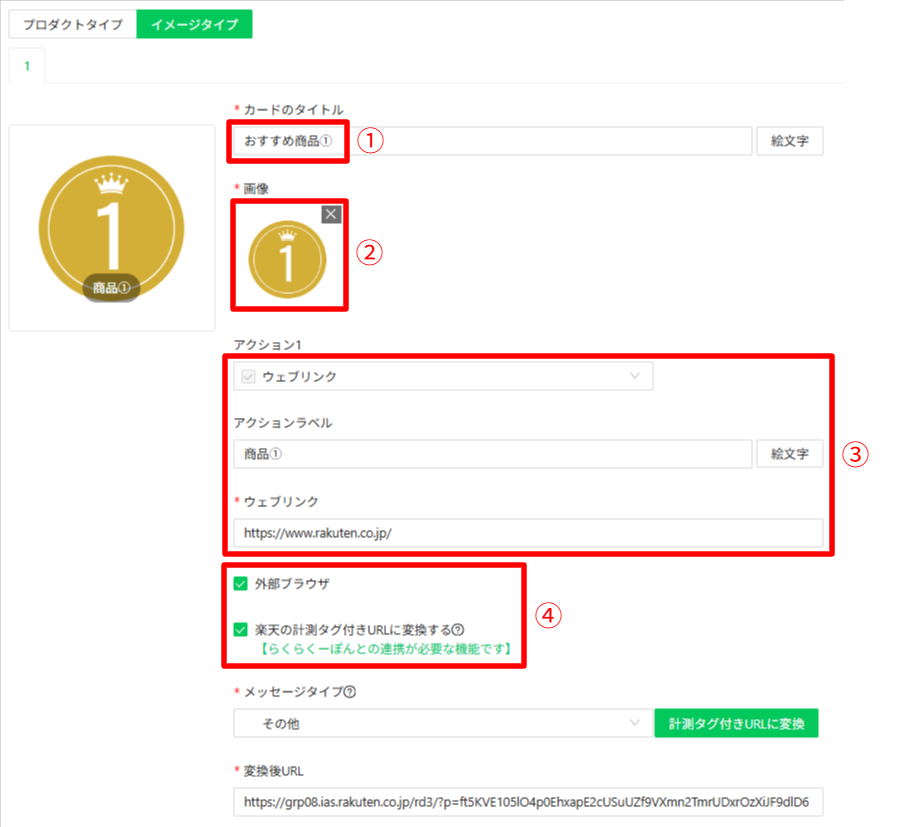
上から順に①カードのタイトル、②画像、③アクション1の項目を入力していきます。
また、④のように外部ブラウザ遷移や楽天の計測タグ付きURLに変換するにチェックいただくことをおすすめいたします。
入力した内容は左側のプレビューとリンクしているため、チェックしながら、入力を進めます。
なお、下記画像のとおり、③アクション1には、「ウェブリンク」を選択し、おすすめ商品に関する「アクションラベル」や「商品URL」をご入力ください。
アクション1が設定できましたら、下記画像のコピーボタンをクリックし、2枚目、3枚目までイメージタイプのカードメッセージを作成します。
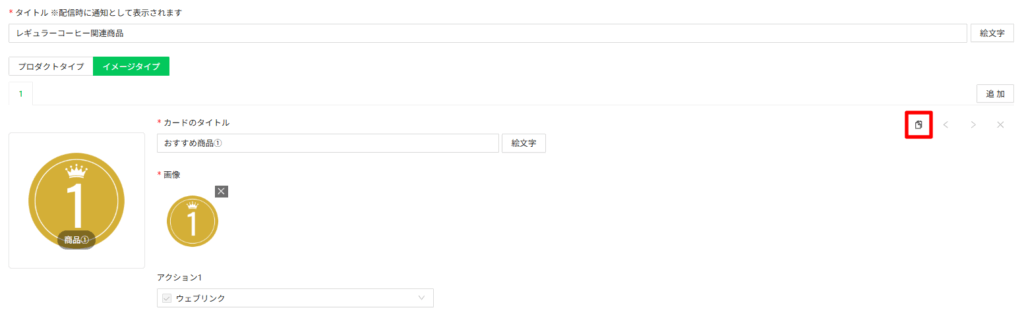
例)2枚目以降のカードタイプメッセージの作成イメージ
1枚目と同じ流れで、画像など必要箇所の変更を行います。アクション1のウェブリンクには、「2つ目のおすすめ商品」をご設定ください。
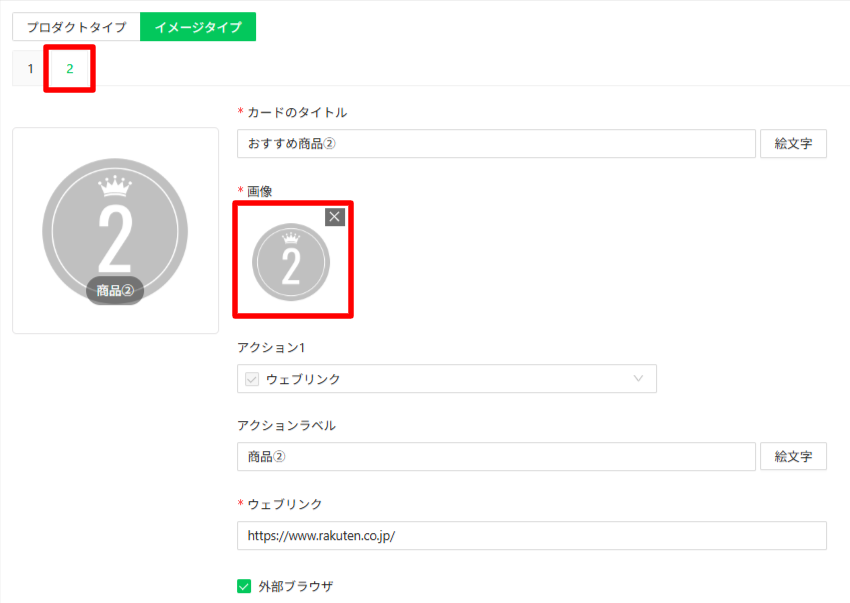
以上の操作を行い、必要事項の入力が完了しましたら、右上の保存ボタンをクリックしてください。
正常に保存されれば、イメージタイプのカードメッセージが作成完了となります。
STEP3 商品カテゴリのカードタイプメッセージを自動応答するためのトリガーアクションを新規作成する
らくらくライン管理画面の左メニューの各種登録 > トリガーアクションを選択します。
その後、「+新規作成」ボタンをクリックします。
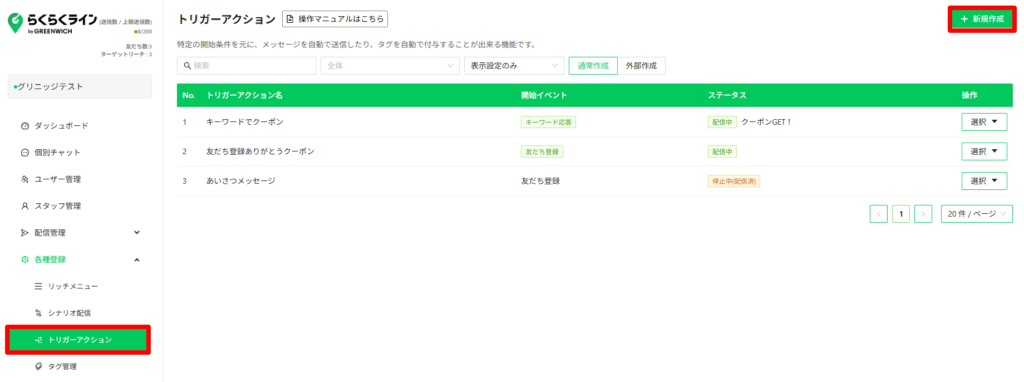
以下画像のように①へ管理用のアクション名を入力し、②の開始イベントは「キーワード応答」、③のようにパーツを組みます。
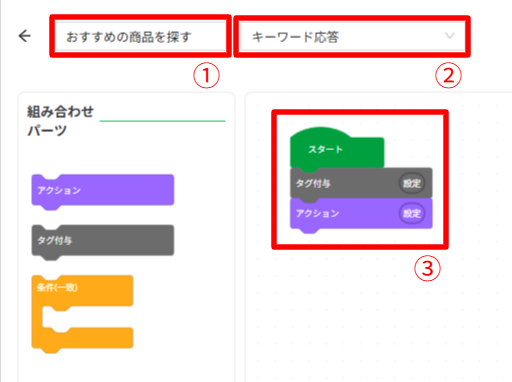
パーツの組み立てが完了したら、各パーツの条件などを設定していきます。
まず、「おすすめ検索」のタグを「タグ」タイプで作成するため、①のタブ付与パーツをクリックし、②の「タグを新規作成」するをクリックします。

下記画像のようなポップアップが表示されますので、「タイプ」はタグのまま、「タグ名」の入力を行います。
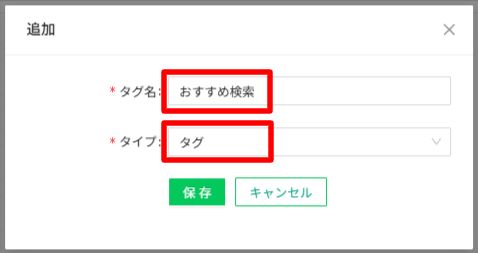
その後、保存ボタンをクリックします。
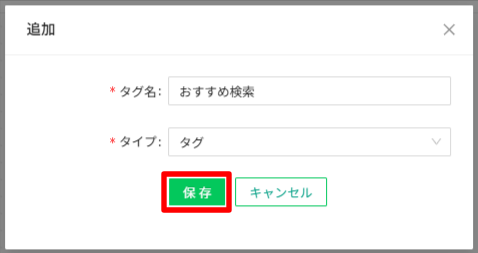
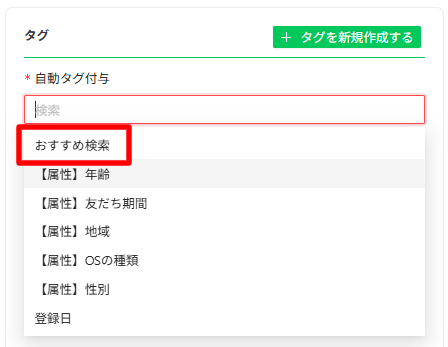
タグの作成に成功すると、自動タグ付与のプルダウンに表示されますので、先ほど作成した「おすすめ検索」をご選択ください。
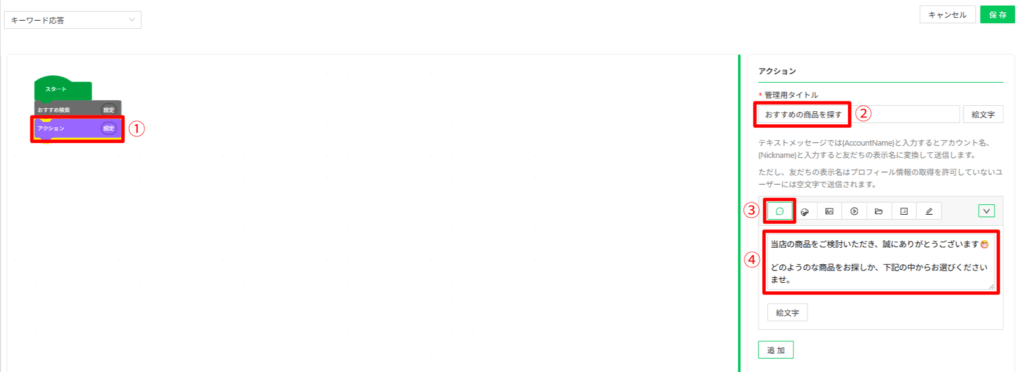
自動タグ付与の設定が完了しましたので、次に紫色のアクションパーツを設定します。①のパーツをクリックし、②管理用タイトルの入力、③メッセージアイコンを確認し、④のようにメッセージ本文を入力します。
その後、追加ボタンをクリックし、カードタイプメッセージを設定します。
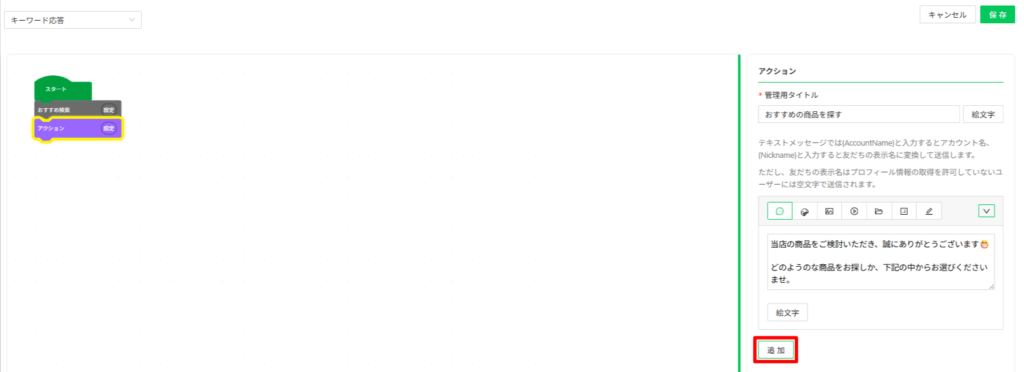
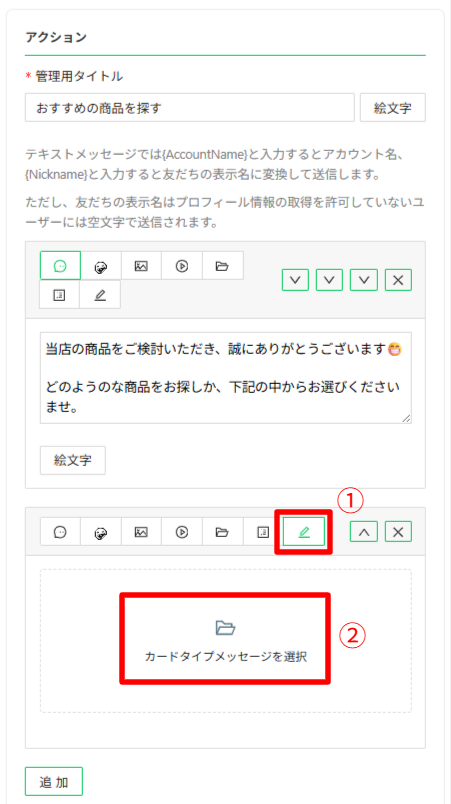
①のカードタイプメッセージをクリックし、②カードタイプメッセージの選択を行います。
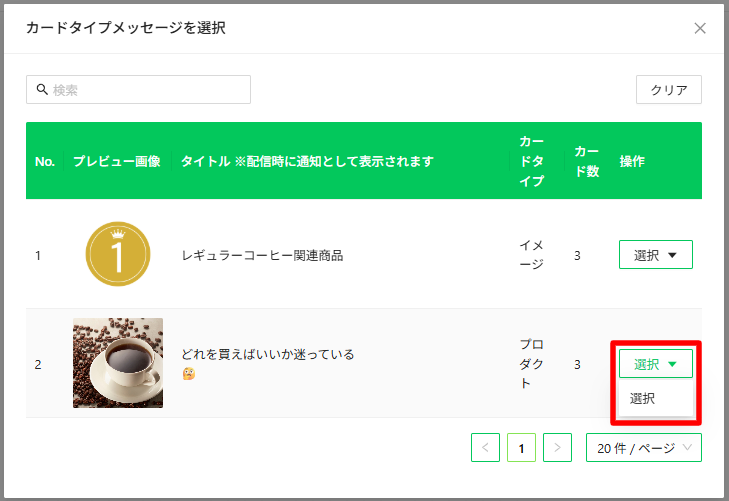
ポップアップが表示されますので、STEP1で作成したカードタイプメッセージを選択いたします。
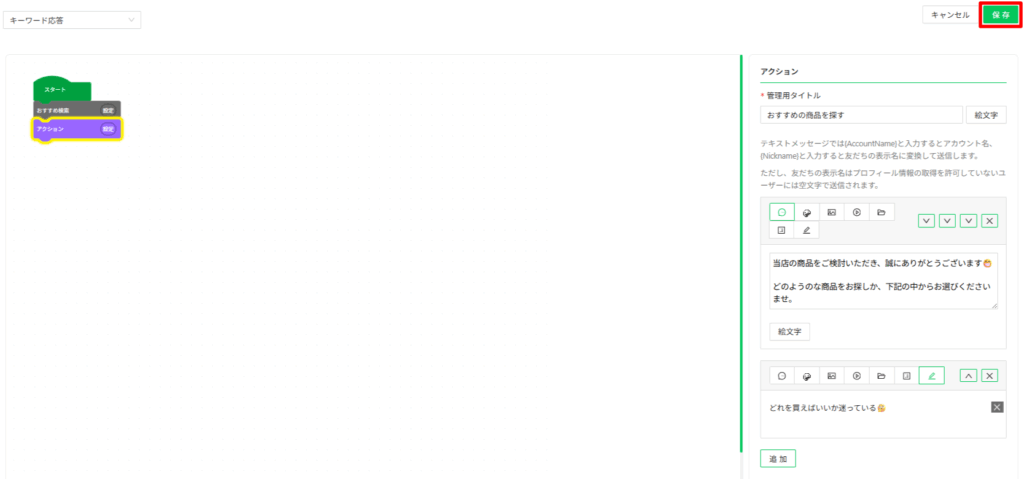
問題ないことを確認したら、右上の「保存」をクリックします。
正常に保存されると、トリガーアクションの一覧に「配信待ち」のステータスで表示されます。

今回作成したトリガーアクションを稼働させるために「選択」をクリックし、「配信」を選択します。
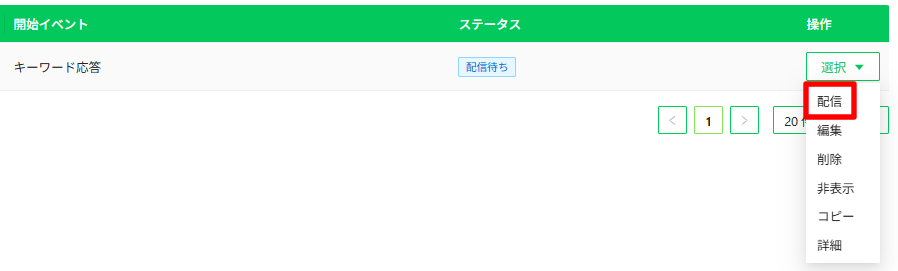
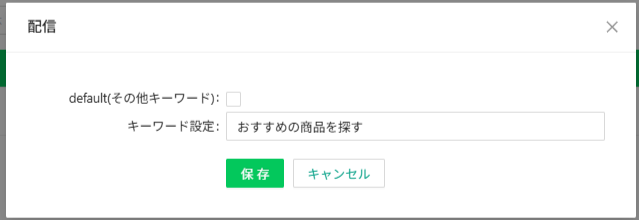
キーワード応答のポップアップが表示されるため、指定したキーワードに対して配信されるようキーワード設定に「おすすめの商品を探す」と入力し、保存を押します。
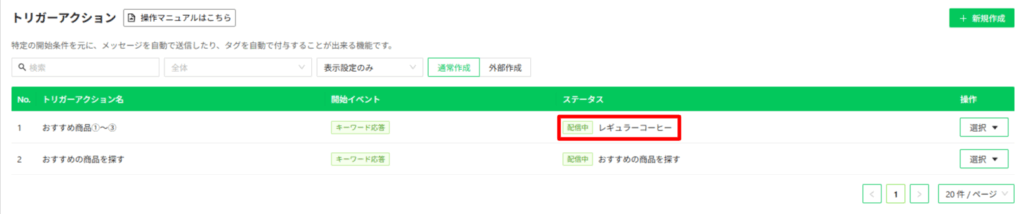
設定が完了すると、下記画像のようにステータスが「配信中」となり指定したキーワード「おすすめの商品を探す」が表示されます。
これによって、「おすすめの商品を探す」のキーワードに応答して、稼働するトリガーアクションができました。

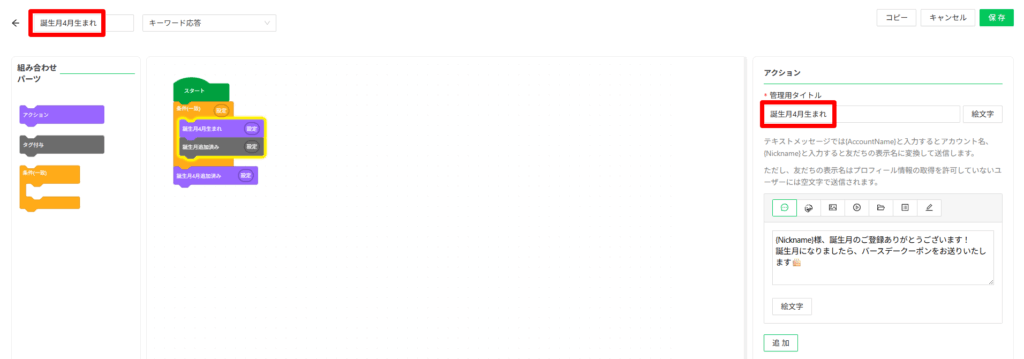
参考:トリガーアクションの中身は「管理用タイトル」と「誕生月のタグ」を変更しております。テキストの内容などはほとんど変更しなくても大丈夫ですが、お好みに合わせて修正ください。
STEP4 おすすめ商品のカードタイプメッセージを自動応答するためのトリガーアクションを新規作成する
再度、らくらくライン管理画面の左メニューの各種登録 > トリガーアクションを選択します。
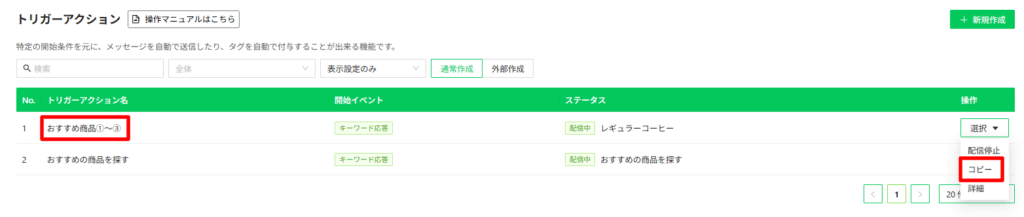
その後、STEP2で作成したトリガーアクションを「選択」→「コピー」します。
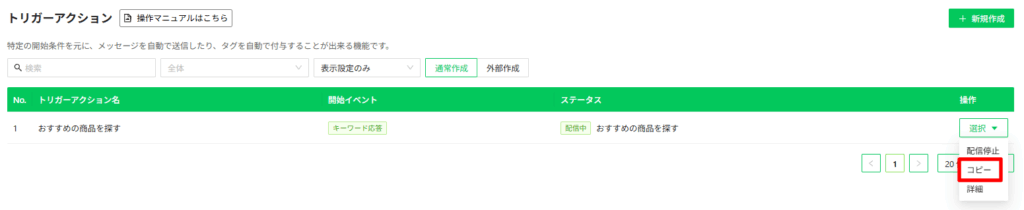
下記画像のように①管理用タイトル、②開始イベント(キーワード応答)、③タグ付与、④アクションを設定します。アクションの内容は ⑤管理用タイトル、⑥テキスト+カードタイプメッセージを選択します。
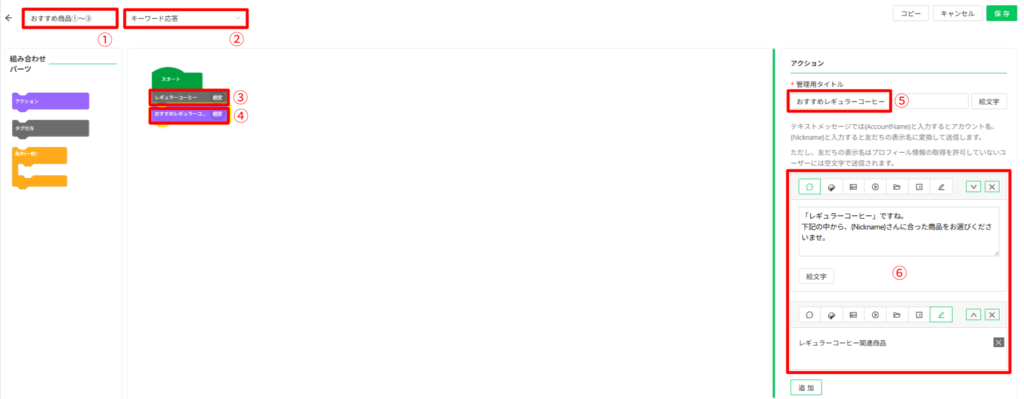
タグ付与パーツについては、STEP2と同様にタグを新規作成し、「タイプ」はタグの状態で、タグ名は「レギュラーコーヒー」にします。
※タグ付与パーツを設定することで、レギュラーコーヒーを選択した(興味関心がある)ユーザーにタグを自動で付与することが可能です。

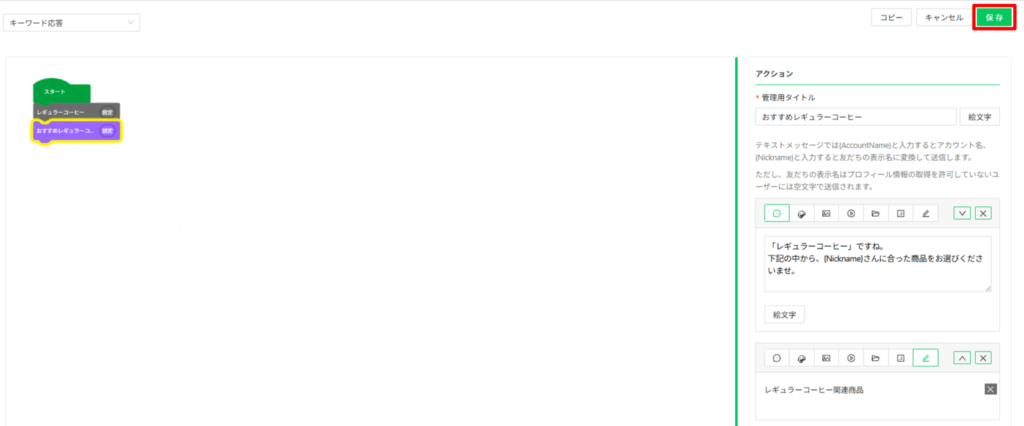
タグ付与パーツと、アクションパーツの設定が完了しましたら、右上の「保存」をクリックします。
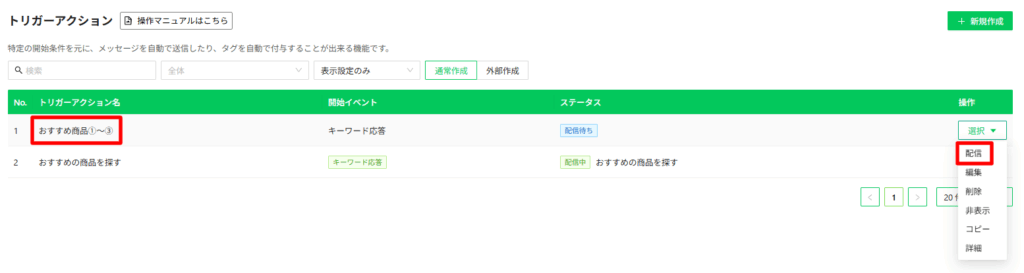
作成したトリガーアクションの「配信」をクリックします。
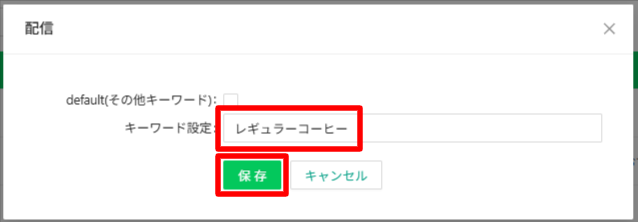
キーワード設定には「誕生月を登録する」とご入力し、保存をクリックしてください。
※後ほど、本キーワードは別箇所の設定で使用しますので、お控えください。
下記画像のようにステータスが「配信中」となり、指定した応答キーワードが記載されていれば、トリガーアクションの設定は以上となります。
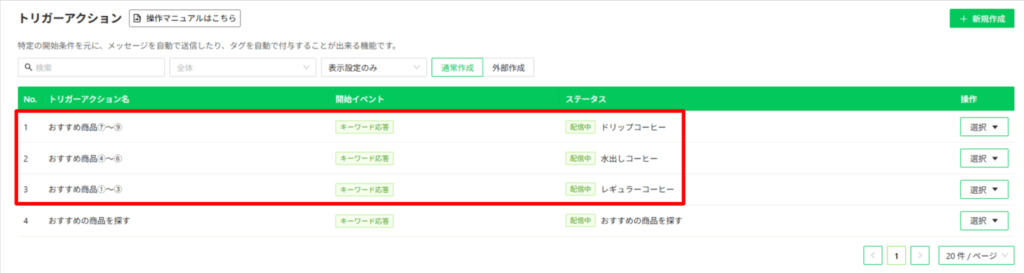
参考:おすすめ商品用のトリガーアクションは、コピーして作成を進めていただくと楽に設定を進められます。
STEP5 おすすめ商品カードタイプメッセージをリッチメニュー経由で送付する設定
続いて、STEP1で作成したカードタイプメッセージをリッチメニュー経由で送信できるようリッチメニューの作成を行います。
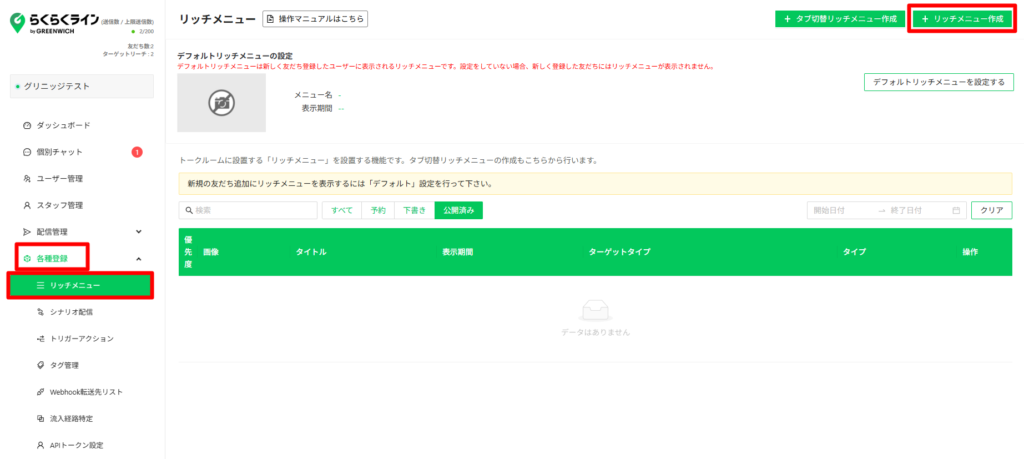
左メニューから各種登録 > リッチメニュー を選択し、画面右上の、「+リッチメニュー作成」をクリックします。
はじめにターゲット推定でリッチメニューの配信対象を決め、表示設定でリッチメニューの表示期間を設定します。
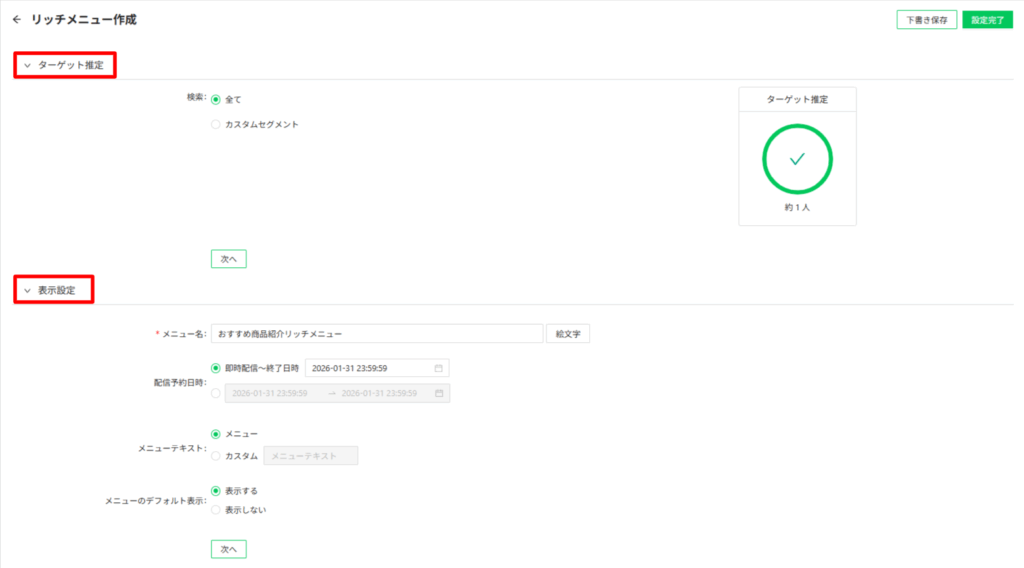
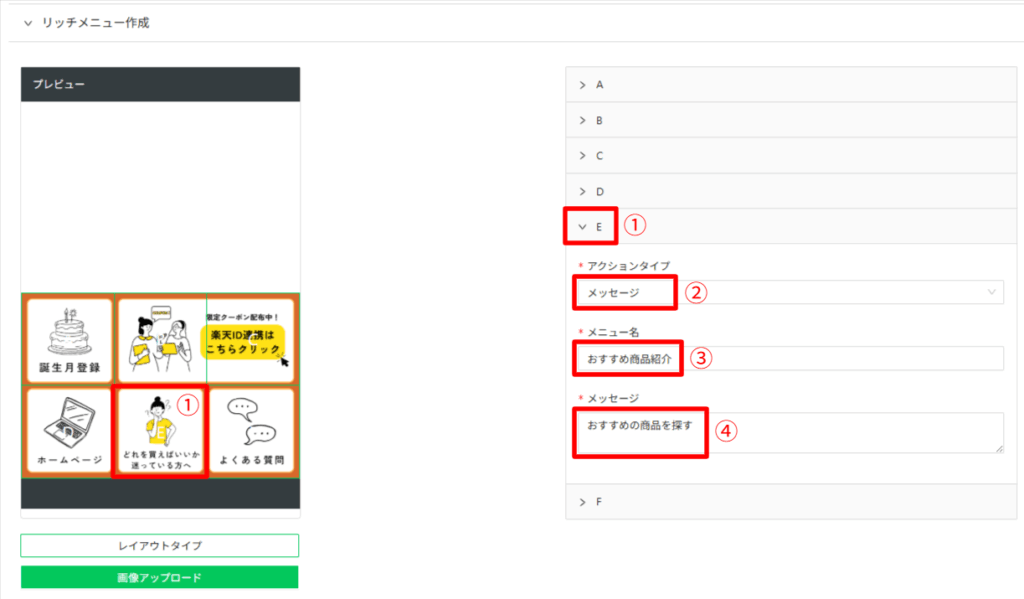
最後にリッチメニューの作成を行うため、レイアウトを決め、画像アップロードまで行います。
今回は、リッチメニューのデザインを踏まえ、①Aのブロックを設定いたします。
②アクションタイプは「メッセージ」、③メニュー名は、「誕生月」(お客様には表示されないため、任意のキーワードで問題ございません)、④メッセージはSTEP3で控えていただいた「誕生月を登録する」と入力します。
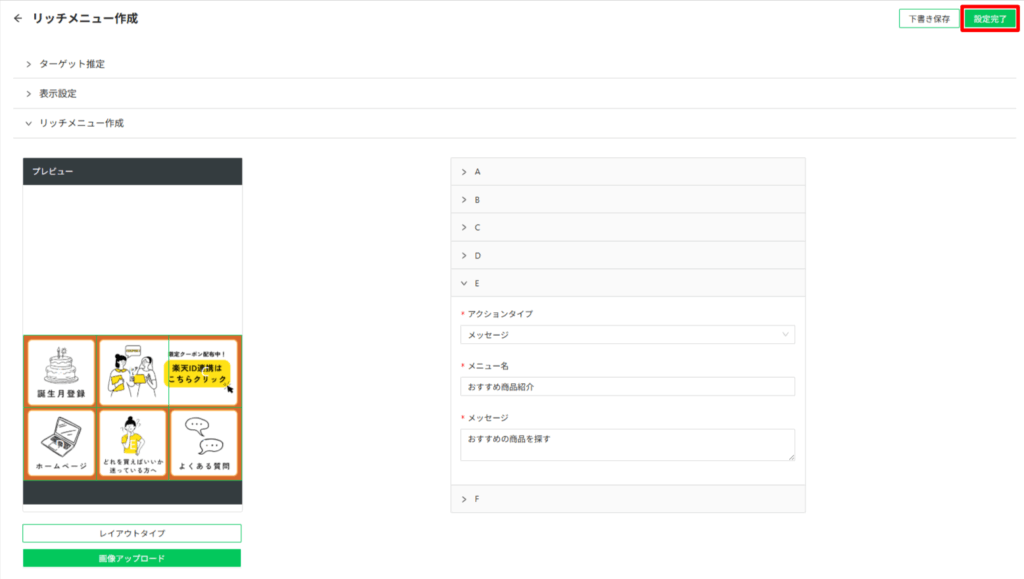
残りのブロックも設定し終えたら、右上の設定完了をクリックします。
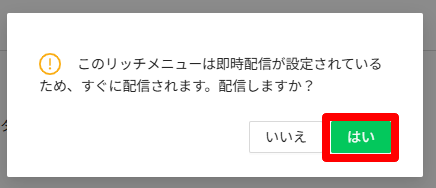
即時配信の場合、下記のポップアップが表示されますので、「はい」をクリックし、リッチメニューの登録を行います。
実際にリッチメニューが配信されているか、トリガーアクションが動作するのか、お手もとのスマホからご確認ください。
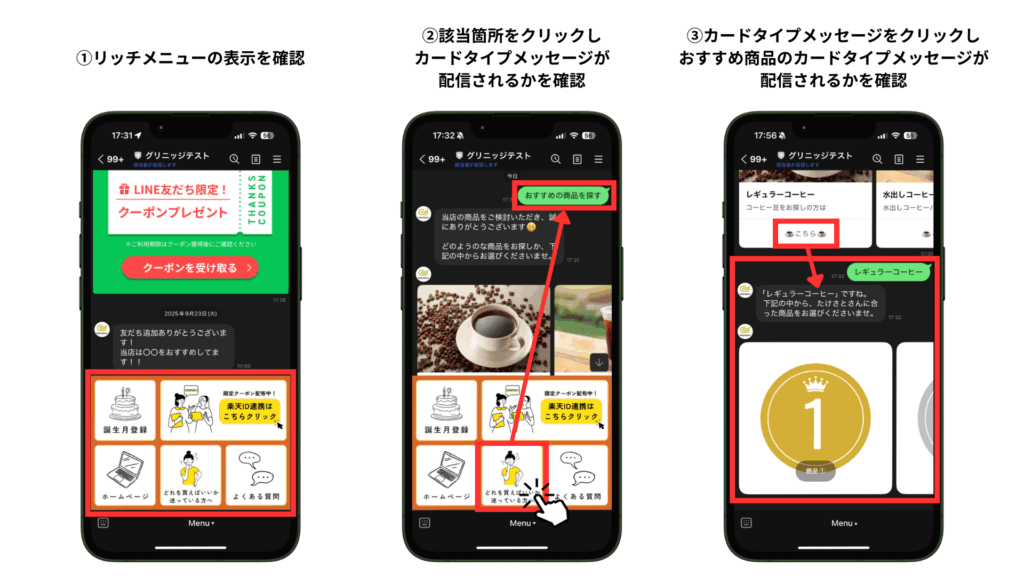
リッチメニューの動作確認が完了しましたら、らくらくラインのユーザー管理から実際にタグ付けされていることを確認し、ご設定は終了となります。
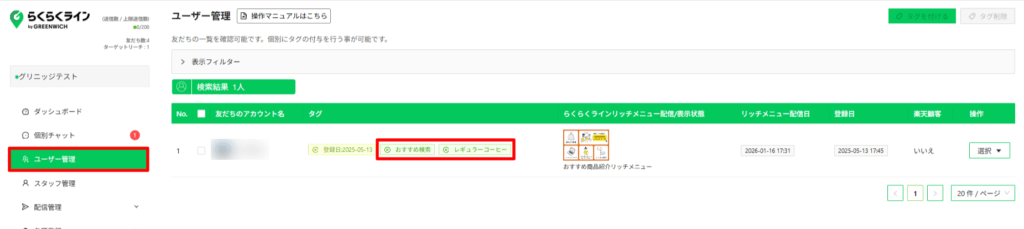
タグ付けしたユーザーへのセグメント配信方法はこちらをご参照ください。